iPhone・iPadの共有ボタンから商品を登録する方法
もっと簡単に商品を登録する
iPhone/iPadをご利用の皆さんにおすすめしたいのが、フリカン以外のアプリの共有ボタンから、フリカンに商品を登録するテクニックです。使いこなせると非常に便利なのでぜひご確認ください!
例えばYahoo!フリマで、登録したい商品のページを開いたとします。右上に共有ボタンがあるのでそれをタップします👇

👇のような画面が表示されるので、アプリのアイコンが並んでいるところを一番右までスクロールして「その他」をタップします👇
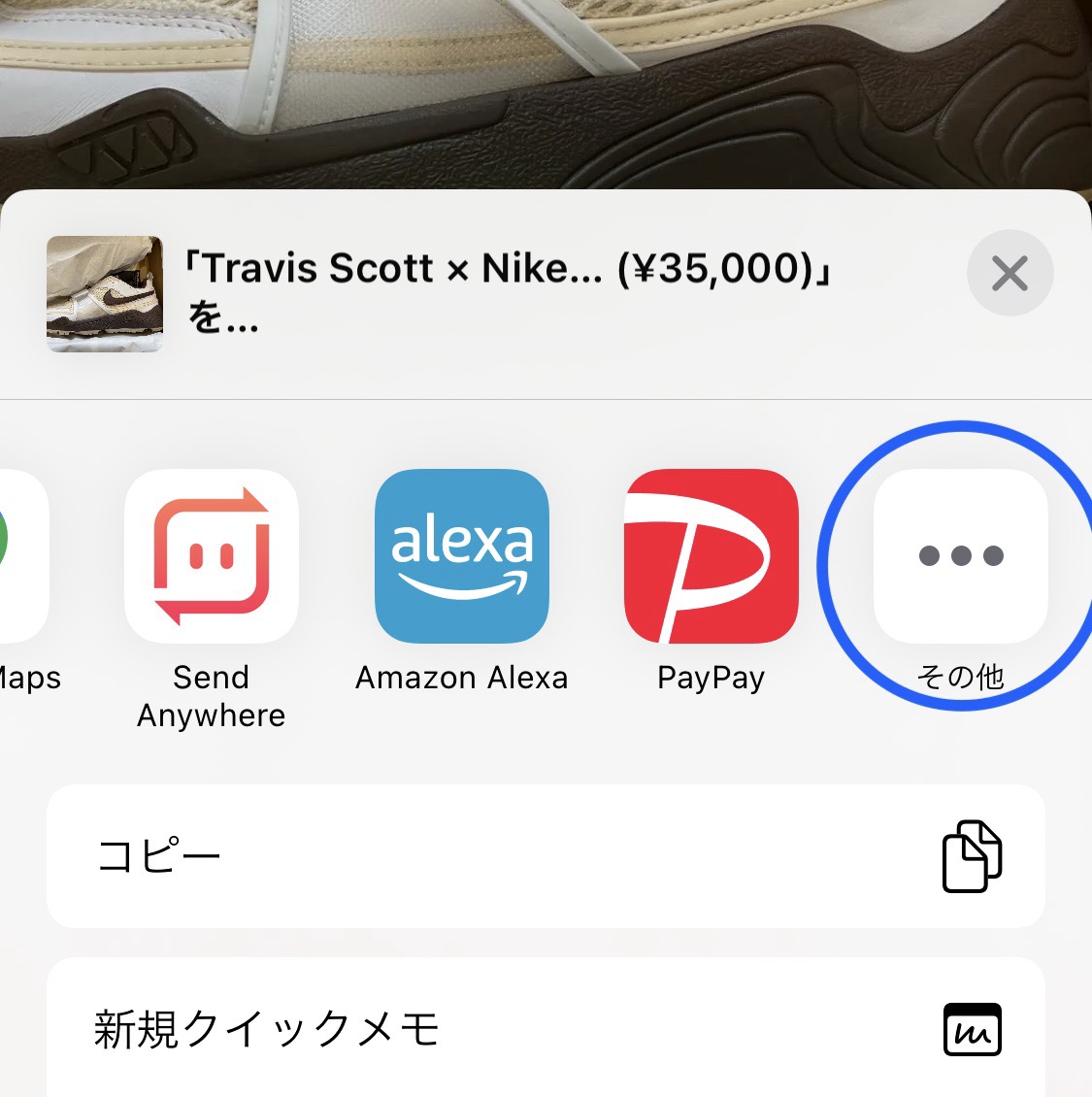
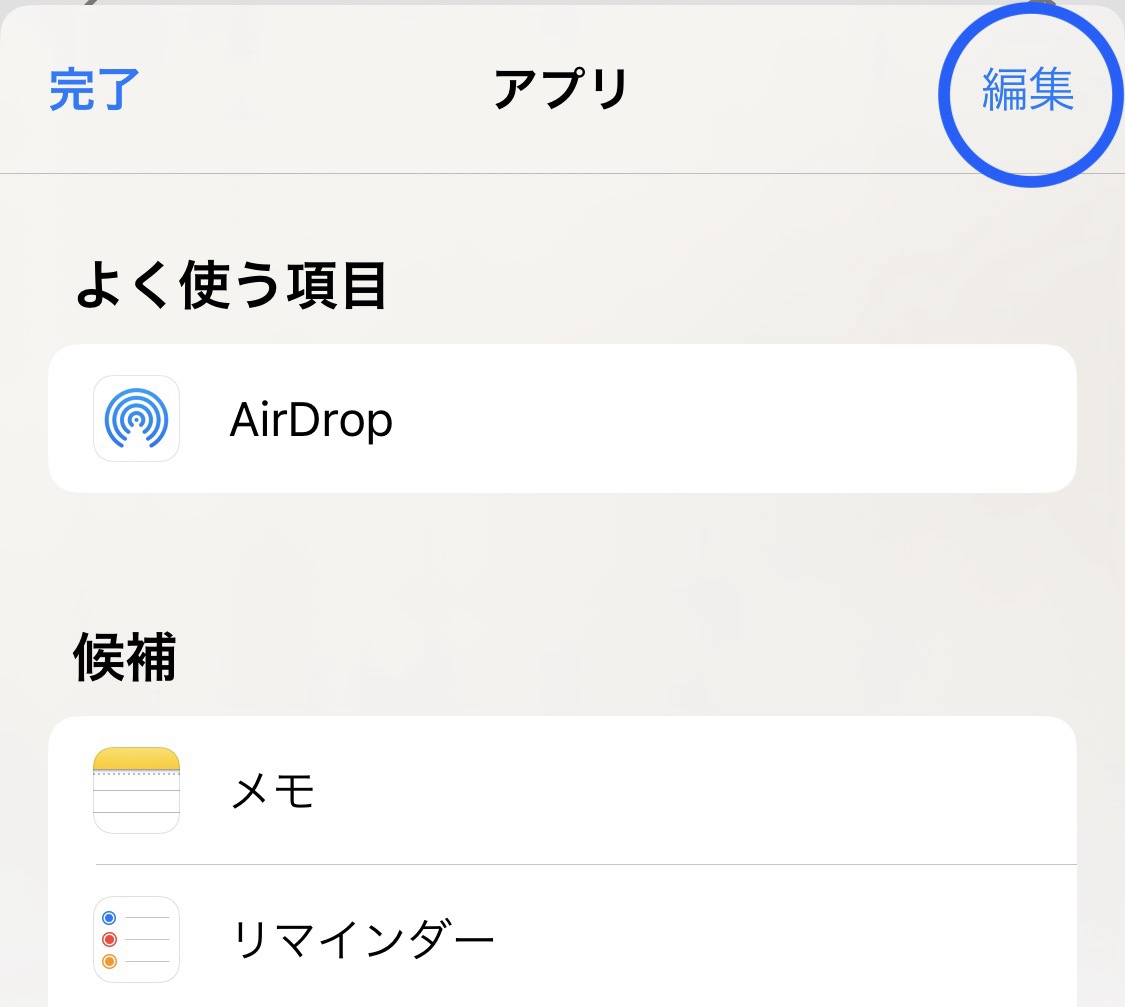
次は👇ような画面が表示されます。下までスクロールすれば候補にフリカンが表示されているかと思いますので、右上の編集ボタンを押します。候補に表示されていない場合は、端末を再起動すると表示されることがありますのでお試しください(再起動の仕方)。
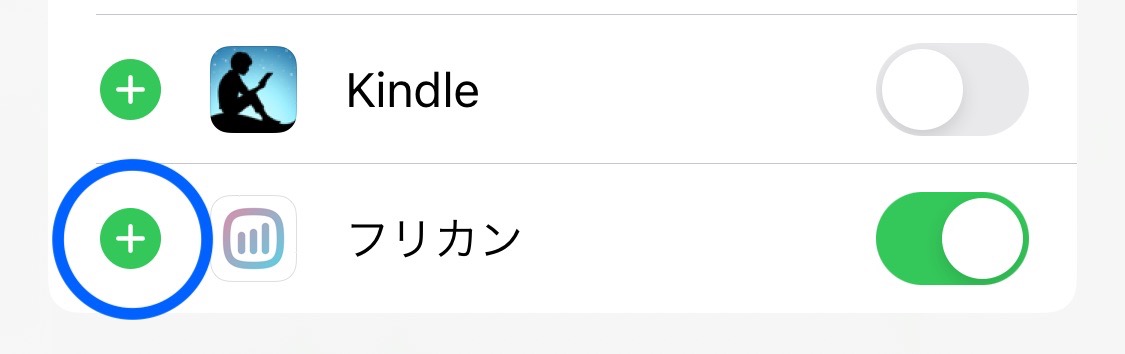
候補のフリカンの左にある緑色のプラスボタンを押して、右上の完了ボタンを押します👇
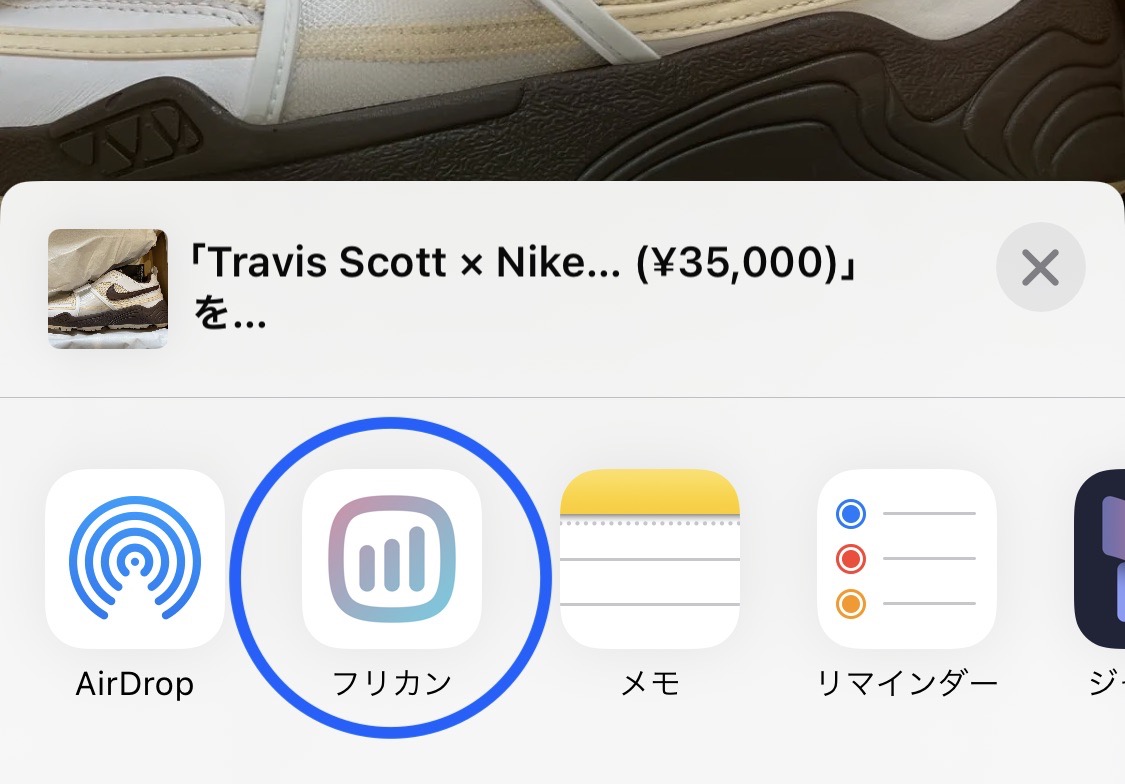
👇のようにフリカンのアイコンが表示されます(今後共有に対応しているアプリであれば表示されるようになります)。アイコンをタップします。フリカンが起動し、商品取り込みページが表示されます。
使い方は以上になります。どのアプリの共有ボタンからでも、URLが含まれていれば利用できます。使いこなせると非常に便利なのでぜひご活用ください!